Produktbeschreibung #
Der RevPi Connect 5 ist ein 24-V-Industrie-PC für IIoT- und Automatisierungsprojekte auf Basis des Raspberry Pi Compute Module 5. Der RevPi ist ein Basismodul aus der Revolution Pi Produktfamilie. Alle Geräte der Revolution Pi Produktfamilie werden gemäß EN 61131-2 entwickelt.
Aufbau #
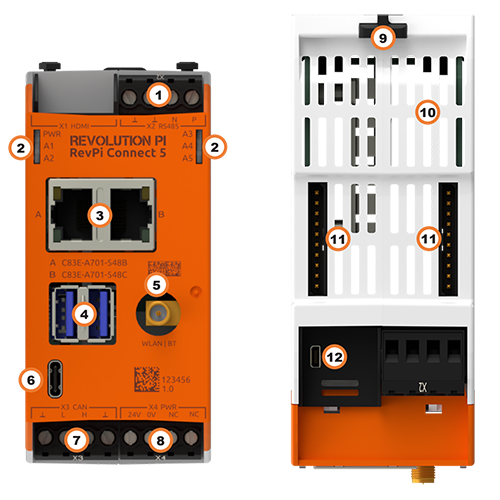
|
Note
|
Der Aufbau des RevPi kann je nach Variante abweichen. |
| Position | Komponente | Verwendung |
|---|---|---|
1 |
X2 RS485[1] |
|
X2 CAN[1] |
||
2 |
6 × Status-LED |
|
3 |
2 × RJ45 Ethernet |
|
4 |
2 × USB A 3.2 Gen 1 |
|
5 |
RP-SMA-Buchse[1] |
|
6 |
USB-C |
|
7 |
X3 CAN[1] |
|
8 |
X4 PWR |
|
9 |
2 × Arretierklammer |
|
10 |
Lüftungsschlitze |
|
11 |
2 × PiBridge |
|
12 |
X1 HDMI |
Varianten #
| Artikelnr.: | RAM | eMMC-Speicher | WLAN + BT | RS485 | CAN |
|---|---|---|---|---|---|
100412 |
4 GB |
32 GB |
– |
✔ |
– |
100413 |
4 GB |
32 GB |
✔ |
✔ |
– |
100414 |
4 GB |
32 GB |
– |
✔ |
✔ |
100415 |
4 GB |
32 GB |
✔ |
✔ |
✔ |
100416 |
8 GB |
32 GB |
– |
✔ |
– |
100417 |
8 GB |
32 GB |
✔ |
✔ |
– |
100418 |
8 GB |
32 GB |
– |
✔ |
✔ |
100419 |
8 GB |
32 GB |
✔ |
✔ |
✔ |
100420 |
8 GB |
32 GB |
✔ |
– |
✔ (2 ×) |
Verfügbare Varianten siehe Revolution Pi Shop.
Kompatibilität #
Das Basismodul RevPi Connect 5 kann um bis zu 10 Erweiterungsmodule zu einem Revolution Pi System erweitert werden:
| Linke Seite | Basismodul | Rechte Seite |
|---|---|---|
5 × RevPi I/O-Modul oder |
RevPi Connect 5 |
5 × RevPi I/O-Modul oder |
RevPi I/O-Module #
RevPi Gateways #
RevPi Gateways können nur ganz rechts oder ganz links außen über eine PiBridge Steckbrücke an das System angeschlossen werden.
-
RevPi Gate PROFINET
-
RevPi Gate EtherNet/IP
-
RevPi Gate EtherCAT
-
RevPi Gate PROFIBUS
Siehe RevPi Gateways
Betriebssystem-Images #
Der RevPi Connect 5 ist mit den folgenden Betriebssystem-Images kompatibel:
Montage und Anschluss #
Der RevPi wurde für den Einsatz in einem Schaltschrank entwickelt. Beachte die Vorgaben für den bestimmungsgemäßen Gebrauch und alle Sicherheitshinweise.
|
Warning
|
Lebensgefahr durch elektrischen Schlag
Bei Arbeiten an Geräten im Schaltschrank unter Beteiligung von 230-V-Netzspannung besteht tödliche Stromschlaggefahr. ▷ Arbeiten im Schaltschrank nur von Elektrofachkräften durchführen lassen. ▷ Vor allen Arbeiten im Schaltschrank die Spannungsversorgung ordnungsgemäß abschalten. |
|
Caution
|
Beschädigung des Geräts durch Überhitzung
Die Umgebungstemperatur im Schaltschrank darf die maximal zulässige Betriebstemperatur nicht überschreiten. ▷ Lüftungsschlitze freihalten. ▷ Installationsabstände einhalten. ▷ Gerät senkrecht montieren. ▷ Geräte mit starker Eingangsleistung nicht direkt nebeneinander platzieren. ▷ Staub und Schmutz in der Umgebung des Geräts regelmäßig entfernen. |
Führe die Montage und den Anschluss in folgender Reihenfolge aus:
-
Montiere das RevPi Basismodul und alle Erweiterungsmodule auf einer Hutschiene.
-
Schließe alle Erweiterungsmodule über eine PiBridge Steckbrücke an.
-
Schließe alle sonstigen Geräte wie Sensoren und Aktoren an. Die Schnittstellen, die dir dafür zur Verfügung stehen, findest du im Abschnitt Aufbau.
-
Schließe einen Bildschirm und eine Tastatur an, wenn du den RevPi im Desktop-Betrieb betreiben möchtest. Das ist nicht notwendig, wenn du über eine Netzwerkverbindung auf den RevPi zugreifen kannst.
-
Schließe zuletzt die Spannungsversorgung an.
Zugriff auf das Gerät #
Der Zugriff auf den RevPi erfolgt in zwei Schritten:
Installiere alle verfügbaren Updates, sobald der RevPi mit dem Internet verbunden ist, damit das System bei sicherheitsrelevanten Features immer auf dem aktuellen Stand ist.
Siehe auch:
Alternativ ist der Zugriff ohne Netzwerk möglich, siehe Desktop-Betrieb.
Konfiguration #
Die Konfiguration des RevPi erfolgt in zwei Schritten:
|
Note
|
CODESYS und PiCtory können für die Konfiguration nicht parallel verwendet werden. Eine bestehende Konfiguration über PiCtory wird von einer Konfiguration über CODESYS überschrieben. Die virtuellen Geräte OPC UA Server und MQTT Client können nur über PiCtory verwendet werden. |
Parametrierung #
Folgende Parameter, Eingänge (INP) und Ausgänge (OUT) können konfiguriert werden:
RevPiStatus (INP) #
Bildet mit den Bits verschiedene Status des piControl Treibers ab.
| Bit | Bedeutung |
|---|---|
0 |
piControl Treiber läuft. |
1 |
Mindestens ein angeschlossenes I/O-Modul ist nicht konfiguriert. |
2 |
Mindestens ein I/O-Modul wurde konfiguriert, aber nicht angeschlossen. Das Bit ist auch gesetzt, wenn ein RevPi Gateway konfiguriert wurde. |
3 |
Ein I/O-Modul belegt mehr oder weniger Bytes im Prozessabbild als in der Konfiguration angegeben. |
4 |
Am RevPi ist links ein RevPi Gateway angeschlossen. |
5 |
Am RevPi ist rechts ein RevPi Gateway angeschlossen. |
RevPiIOCycle (INP) #
Zeigt die Zykluszeit der PiBridge Kommunikation zwischen Basismodul und Erweiterungsmodulen in Millisekunden (ms) als Integer-Wert an.
Core_Temperature (INP) #
Zeigt die CPU-Temperatur als Integer-Wert in Grad Celsius (°C) an.
Core_Frequency (INP) #
Zeigt die CPU-Frequenz in MHz / 10 an, z. B. 2400 MHz = Wert 240.
RS485ErrorCnt (INP) / RS485ErrorLimit1 (OUT) #
RS485ErrorCnt zählt die Fehler in der Kommunikation mit den RevPi I/O-Modulen und gibt deren Anzahl als Integer-Wert aus.
RS485ErrorLimit1 und RS485ErrorLimit2 dienen als Grenzwerte für die Fehlerbehandlung.
|
Note
|
Die Kommunikation über die serielle Schnittstelle RS485 nach außen ist davon nicht betroffen, nur der interne PiBridge Datenverkehr. |
RevPiLED (OUT) #
Über RevPiLED können die frei programmierbaren LEDs angesteuert werden, siehe LEDs konfigurieren.
| Bit | Komponente | Statusinformation |
|---|---|---|
2:0 |
LED A1 |
000 = aus |
Serielle Schnittstelle RS485 #
Über die potenzialfreie RS485-Schnittstelle am X2-Stecker können serielle Geräte wie Sensoren an den RevPi angeschlossen werden. Die Buchse hat differenzielle Datenleitungsklemmen für P (positiv) und N (negativ), welche ggf. auch mit D+/D- oder A/B bezeichnet werden.
Die RS485-Schnittstelle steht für die Produktvariante mit X2 CAN nicht zur Verfügung, siehe Varianten.
Anschluss RS485 über X2-Stecker
▷ Stelle sicher, dass alle Geräte von ihrer Spannungsversorgung getrennt sind.
▷ Schließe die positive Datenleitung an den Pin P des X2-Steckers an.
▷ Schließe die negative Datenleitung an den Pin N des X2-Steckers an.
▷ Verbinde die Pins Ground (GND) mit dem RS485-Ground.
▷ Schließe die Spannungsversorgung an.
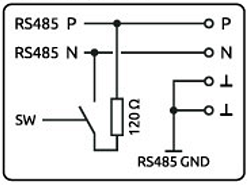
RS485-Schnittstelle konfigurieren
Unter Linux lässt sich die Schnittstelle über den Device Driver Node ansprechen mit:
-
/dev/ttyRS485-0 -
bis RevPi Bullseye (4/2024):
/dev/ttyRS485
▷ Logge dich über ein Terminal am RevPi ein.
▷ Überprüfe mit ls /dev/ttyRS485-0, ob die RS485-Schnittstelle verfügbar ist.
Terminierungswiderstand aktivieren
✓ Der integrierte 120-Ω-Abschlusswiderstand der RS485-Schnittstelle ist nach einem Neustart ausgeschaltet.
▷ Logge dich über ein Terminal am RevPi ein.
▷ Checke das Git-Repository des Kommandozeilen-Tools rs485_config aus GitLab aus mit dem Befehl:
git clone https://gitlab.com/revolutionpi/rs485_config.git▷ Baue das Tool mit dem Befehl:
cd rs485_config; make▷ Aktiviere den Widerstand mit dem Befehl:
./rs485_config <SERDEV> --set-bus-termErsetze dabei <SERDEV> durch den Namen der Schnittstelle, z. B. /dev/ttyRS485.
▷ Prüfe, ob der Widerstand aktiviert wurde, indem du dir die Einstellungen der RS485-Schnittstelle anzeigen lässt mit dem Befehl:
./rs485_config <SERDEV>❯❯ Wenn der Widerstand aktiviert ist, wird Bus termination: Yes ausgegeben.
Siehe auch:
CAN-Schnittstellen #
Je nach Variante verfügt der RevPi über eine potenzialfreie CAN-Schnittstelle am X3-Stecker (2) bzw. eine zweite am X2-Stecker (1).

Als CAN-Transceiver wird der CAN FD Controller MCP251863 verwendet.
Anschluss CAN über X3- bzw. X2-Stecker
▷ Stelle sicher, dass alle Geräte von ihrer Spannungsversorgung getrennt sind.
▷ Schließe den CAN H-Bus an den Pin H (High) des Steckers an.
▷ Schließe den CAN L-Bus an den Pin L (Low) des Steckers an.
▷ Verbinde die Pins Ground (GND) mit dem CAN-Ground.
▷ Schließe die Spannungsversorgung an.
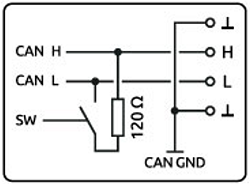
CAN-Schnittstellen konfigurieren
Unter Linux lassen sich die Schnittstellen ansprechen mit:
-
X3 CAN:
can0 -
X2 CAN:
can1
▷ Logge dich über ein Terminal am RevPi ein.
▷ Gib folgenden Befehl ein, um den Status der Schnittstellen abzufragen:
ip link show▷ Aktiviere z. B. can0 und setze die Bitrate auf 500.000 Baud (500 kbit/s) mit dem Befehl:
sudo ip link set can0 up type can bitrate 500000▷ Aktiviere die 120-Ohm-Terminierung mit dem Befehl:
sudo ip link set dev can0 type can termination 120Diese zwei möglichen Betriebsmodi werden unterstützt:
| Mixed CAN 2.0B und CAN FD Modus | CAN 2.0B Modus |
|---|---|
Gleichzeitiger Betrieb von klassischen CAN-Nachrichten (CAN 2.0B) und CAN FD-Nachrichten (Flexible Data Rate) auf demselben Bus |
Kommunikation ausschließlich über klassisches CAN-Protokoll (CAN 2.0B) |
Nutzdaten von bis zu 64 Byte und höhere Bitraten für den Datenteil (bis zu ca. 8 Mbit/s) |
Nachrichten nur mit 11-Bit- oder 29-Bit-IDs. Datenraten und Nutzdatenlängen auf CAN 2.0B begrenzt |
Kompatibel für Netzwerke mit gemischten Anforderungen |
Höhere Interoperabilität und Stabilität mit älteren Steuergeräten |
Ethernet-Schnittstellen RJ45 #
Über die RJ45-Schnittstelle kann der RevPi mit einem Netzwerk verbunden werden.
Am RevPi stehen zwei Gigabit-Ethernet-Anschlüsse zur Verfügung, die voneinander unabhängig sind. Damit kann der RevPi in zwei unterschiedliche Netze eingebunden werden. Die MAC-Adressen sind auf der Vorderseite des Gehäuses aufgedruckt.
Ab RevPi Trixie lassen sich die Schnittstellen unter Linux ansprechen mit:
-
Buchse A:
lan0 -
Buchse B:
lan1
Bis RevPi Bookworm lassen sich die Schnittstellen unter Linux ansprechen mit:
-
Buchse A:
eth0 -
Buchse B:
eth1
WLAN und BT #
|
Note
|
Der Betrieb im Frequenzbereich 5150 … 5350 MHz ist gemäß EU-Vorschriften auf die Nutzung in Innenräumen beschränkt. Diese Einschränkung gilt in den Mitgliedstaaten der Europäischen Union sowie im Vereinigten Königreich (Nordirland). |
WLAN-Schnittstelle
✓ RevPi Basismodul mit WLAN-Schnittstelle
✓ DHCP-fähiger WLAN-Router
▷ Richte die WLAN-Verbindung über den NetworkManager ein.
BT-Schnittstelle
Über die gleiche SMA-Buchse wie für die WLAN-Schnittstelle ist auch eine BT‑Schnittstelle[3] vom Standard 5.0 verfügbar.
▷ Aktiviere BT über Cockpit, um um Bluetooth-Peripheriegeräte wie Tastatur oder Audiogeräte mit dem RevPi verbinden zu können.
Siehe auch:
USB-Schnittstellen #
Der RevPi verfügt über zwei USB-A-3.2-Gen-1-Schnittstellen. Der maximale Ausgangsstrom pro USB-Schnittstelle beträgt 900 mA und ist nur bei einer Spannungsversorgung des RevPi mit 24 V DC -15 % / +20 % gewährleistet.
Bei Überlast wird der Strom an der entsprechenden USB-Schnittstelle abgeschaltet.
Datum und Uhrzeit #
Im RevPi werden unterschiedliche Mechanismen zur Zeitverwaltung verwendet. Diese erfüllen verschiedene Aufgaben und ergänzen sich gegenseitig.
Network Time Protocol (NTP)
Über das Network Time Protocol (NTP) wird die Systemzeit des RevPi automatisch mit einem Zeitserver synchronisiert.
Siehe auch: Network Time Protocol (NTP) in RevPi Geräten.
Real-Time-Clock (RTC)
Der RevPi ist mit einer Real-Time-Clock ausgestattet. Sofern keine Spannungsversorgung an den RevPi angeschlossen ist, wird die RTC über eine Backup-Batterie mit Spannung versorgt. Die Lithiumbatterie hat eine Lebensdauer von ca. 10 Jahren.
Informationen zum Wechsel der Batterie findest du unter Batterie der RTC wechseln.
Siehe auch: Real-Time-Clock (RTC) in RevPi Geräten.
Precision Time Protocol (PTP)
Über das Precision Time Protocol (PTP) werden Geräte im Netzwerk mit hoher Genauigkeit im Mikrosekundenbereich synchronisiert.
Siehe auch: Precision Time Protocol (PTP) in RevPi Geräten.
Trusted Platform Module (TPM) #
Der RevPi ist mit einem Trusted Platform Module Infineon OPTIGA™ TPM SLB 9670 ausgestattet. Es erfüllt die Anforderungen von TPM 2.0.
Unter Linux kannst du das Modul mit /dev/tpm0 ansprechen.
Watchdog #
Ein Watchdog ist eine Zeitschaltuhr, die nach 60 Sekunden den RevPi neu startet. Damit dies nicht passiert, muss der Watchdog regelmäßig zurückgesetzt werden, solange das System fehlerfrei läuft. Bei einem Fehler, wie einem Absturz des Applikationsprozesses, erfolgt kein Zurücksetzen, und der Watchdog löst einen Neustart des RevPi aus.
Der RevPi verfügt über zwei unabhängige Watchdogs. Es gibt verschiedene Möglichkeiten, einen Watchdog unter Linux zu verwenden. Revolution Pi und Raspbian Pi verwenden den Systemmanager systemd.
Integrierter Watchdog
Der auf dem Prozessor integrierte Watchdog verhält sich wie andere Watchdogs unter Linux und ist ansprechbar mit:
-
/dev/watchdog0 -
/dev/watchdog(als Standard-Watchdog)
Externer Watchdog
Ein zweiter Watchdog ist über den RTC-Baustein verfügbar und unter Linux ansprechbar mit:
-
/dev/watchdog1
Siehe auch:
Technische Daten #
Artikelnr.: 100412, 100413, 100414, 100415, 100416, 100417, 100418, 100419, 100420
Gehäuseabmessungen (H × B × T) |
96 × 45 × 115 mm (inkl. RP-SMA-Buchse) |
Gehäusevariante |
Hutschienengehäuse für Tragschiene TH35 nach DIN EN 60715 |
Gehäusematerial |
Polycarbonat |
Gewicht |
Ca. 290 g (inkl. Stecker) |
Schutzart |
IP20 |
Spannungsversorgung |
Typ. 24 V DC (10,8 … 28,8 V DC)[4] |
Maximale Leistungsaufnahme |
22 W (inkl. 2 × 900 mA USB-Ausgangsstrom)[5] |
Zulässige Betriebstemperatur |
-25 … +60 °C[6] |
Zulässige Lagertemperatur |
-40 … +85 °C |
Max. relative Luftfeuchtigkeit (bei 40 °C) |
93 % (keine Betauung) |
Schnittstellen |
|
Steckverbinder |
|
Compute Module |
Raspberry Pi Compute Module 5 |
Prozessor |
Broadcom BCM2712 mit Quad-Core-Prozessor Arm Cortex-A76 |
Taktfrequenz |
2,4 GHz |
Prozessorkühlung |
Passiv mit Kühlkörper |
RAM |
4 / 8 GB LPDDR4 (siehe Varianten) |
Flash-Speicher |
32 GB |
Trusted Platform Module |
TPM 2.0 Infineon OPTIGA™ TPM SLB 9670 |
RS485 |
|
CAN |
|
WLAN / BT |
|
Hardware Watchdog |
Watchdog in RTC-Baustein, frei konfigurierbares Watchdog Character Device |
Kompatible RevPi Module |
|
EMV-Störaussendung |
Gemäß IEC 61000-6-4 Störaussendungen für Industriebereiche |
EMV-Störfestigkeit |
Gemäß IEC 61000-6-2 Störfestigkeit für Industriebetriebe |
RTC-Puffer |
CR2032 Lithiumbatterie, Lebensdauer ca. 10 Jahre |
Optische Anzeige |
6 Status LEDs; 5 × rot/grün/blau, frei programmierbar, 1 × rot/grün |
Konformität |
CE, UKCA |
UL-Zertifizierung |
UL-File-Nr. E494534 |