Dieses Tutorial zeigt dir, wie du ein Python-Skript auf einem RevPi Connect einrichtest und ausführst, um Eingaben von einem Taster zu lesen und eine LED zu steuern.
Voraussetzungen #
Systemeinrichtung #
Folge diesen Schritten, um dein System einzurichten. Für detaillierte Anweisungen siehe den Getting Started-Leitfaden.
▷ Schalte die Stromversorgung aus.
▷ Verbinde das RevPi DIO mit deinem Basismodul mithilfe des PiBridge Adapters.
▷ Verdrahte dein RevPi Basismodul (z. B. RevPi Connect 4) und das RevPi DIO mit der Stromversorgung. Stelle sicher, dass du auch die Ein- und Ausgangsverbindungen oben am RevPi DIO verbindest.
▷ Verbinde deinen Taster mit Eingang 1 (I_1) des RevPi DIO und der Masse deiner 24-V-Stromversorgung.
▷ Verbinde die LED mit Ausgang 1 (O_1) des RevPi DIO und der Masse deiner 24-V-Stromversorgung.
-
RevPi einschalten
▷ Schalte die Stromversorgung ein.
▷ Stelle sicher, dass dein RevPi mit deinem lokalen Netzwerk verbunden ist, damit du darauf zugreifen kannst. Du solltest deinen RevPi über
revpi[Seriennummer].localerreichen können.
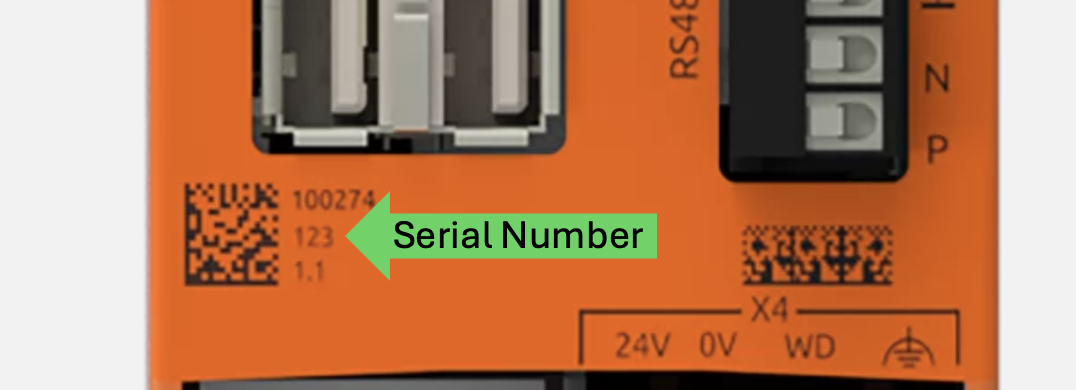
Die Seriennummer des RevPi findest du auf der Gehäusevorderseite neben dem QR-Code. Alternativ kannst du die IP-Adresse des RevPi in den Webbrowser eingeben.
-
Systemdiagramm
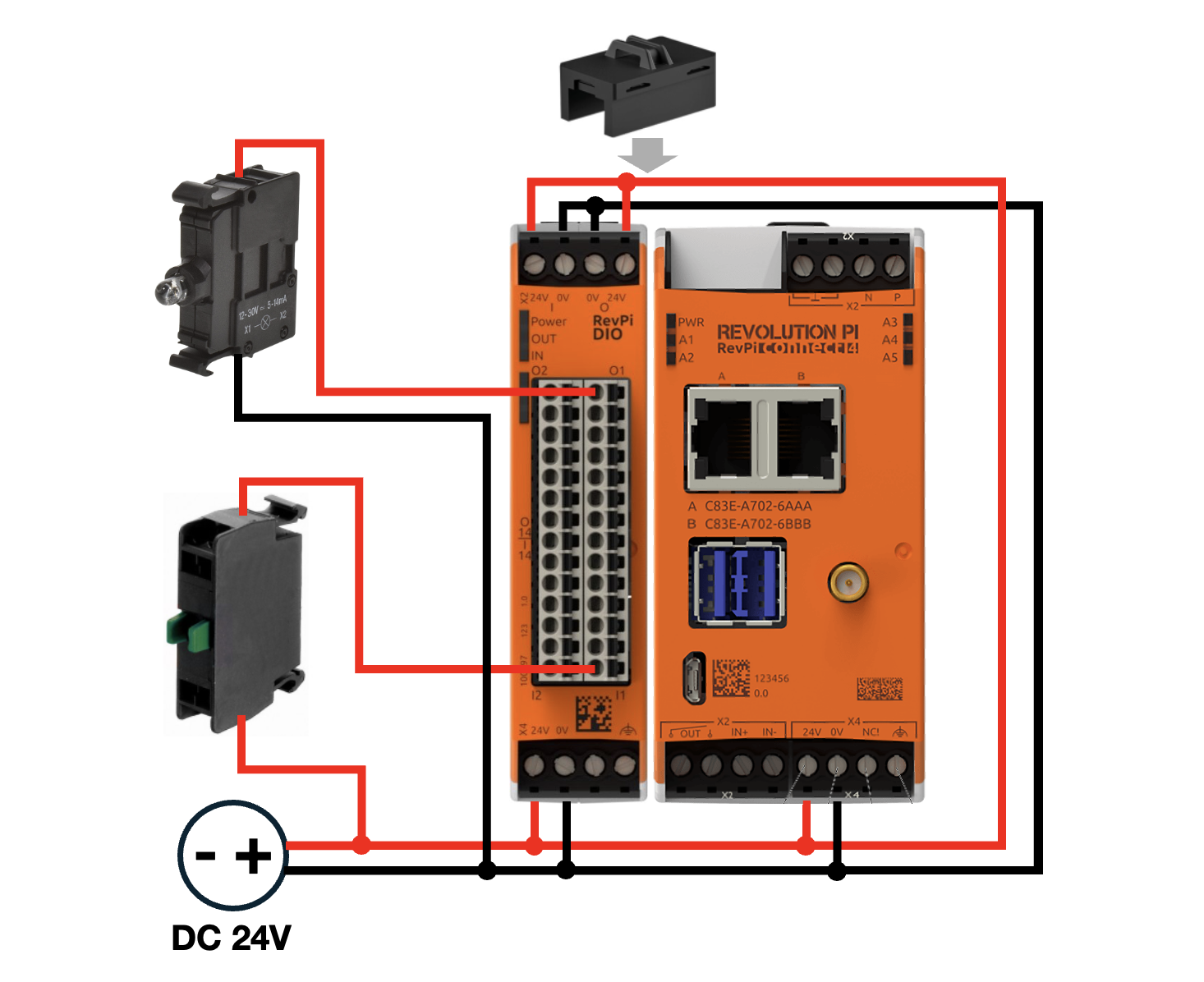
Das folgende Diagramm zeigt die Verbindungseinrichtung. Der Taster ist mit Eingang 1 (I_1) des RevPi DIO verbunden, und die LED ist mit Ausgang 1 (O_1) verbunden. Der Taster wird verwendet, um die LED ein- oder auszuschalten.
-
Zugriff auf den RevPi
▷ Öffne einen Webbrowser auf einem Gerät, das mit demselben Netzwerk verbunden ist.
▷ Greife auf den RevPi über dessen IP-Adresse zu.
Für Netzwerkprobleme oder zum Ermitteln der IP-Adresse deines RevPi siehe den Getting Started-Leitfaden.
Schritt 1: Hardware in PiCtory konfigurieren #
Schritt 2: RevPi Commander installieren und starten #
-
RevPi Commander installieren
Lade die Software herunter und installiere sie auf deinem PC. Siehe die Installationsanleitung. -
RevPi Commander öffnen
Starte die Software auf deinem PC. Die Benutzeroberfläche wird wie unten gezeigt geöffnet: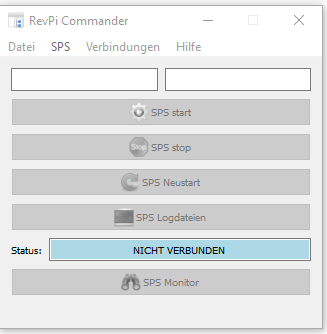
Schritt 3: Verbindung mit RevPi Connect 4 herstellen #
Netzwerkverbindung sicherstellen #
-
Vergewissere dich, dass dein RevPi mit demselben Netzwerk wie dein PC verbunden ist.
Nach RevPi Geräten suchen #
-
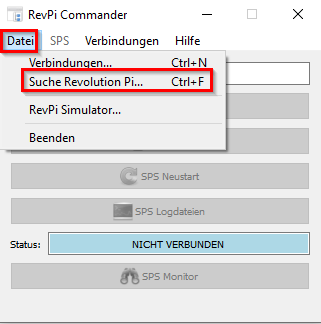
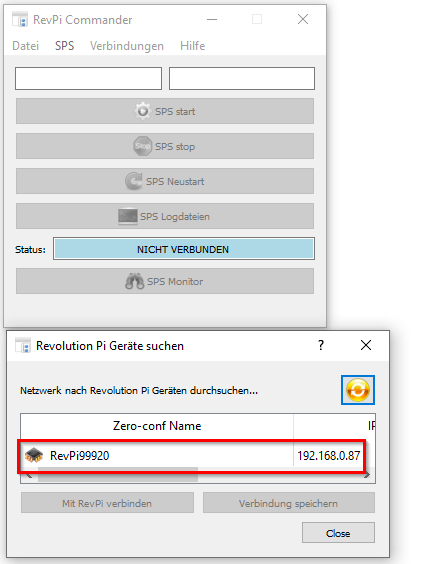
RevPi Commander scannt automatisch nach verbundenen Geräten. Für eine manuelle Suche:
▷ Gehe zu Datei und klicke auf Revolution Pi suchen.
SSH-Verbindung herstellen #
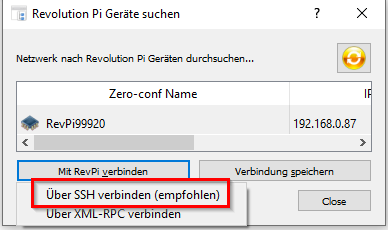
▷ Klicke auf Mit RevPi verbinden und wähle Mit SSH verbinden (empfohlen).
Anmeldedaten eingeben #
❯ Ein neues Fenster wird geöffnet, in dem du deine Anmeldedaten eingeben musst.
▷ Gib den Benutzernamen und das Passwort deines RevPi ein.
Verbindung bestätigen #
-
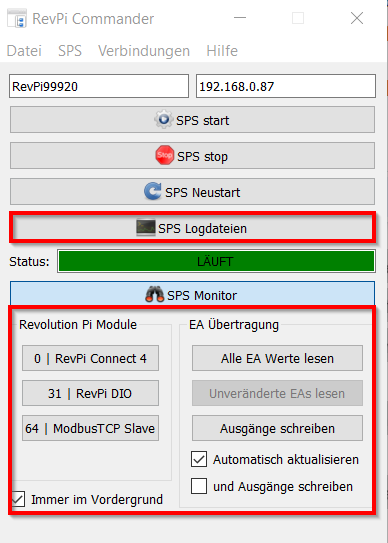
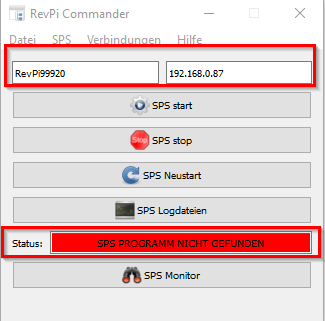
Nach erfolgreicher Anmeldung zeigt die Benutzeroberfläche von RevPi Commander den Gerätestatus an. Falls kein Steuerungsprogramm hochgeladen ist, wird kein Programmstatus angezeigt:
Schritt 4: Steuerungsprogramm hochladen und ausführen #
PLC Developer öffnen #
-
Gehe in RevPi Commander zu PLC > PLC Developer, um den Dateimanager zu öffnen.
Steuerungsprogramm auswählen #
-
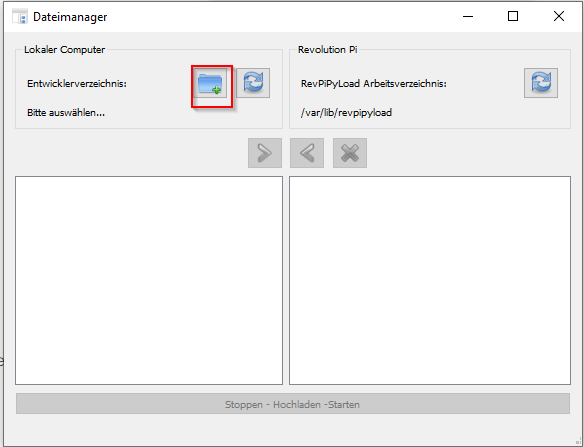
Navigiere im Dateimanager:
-
Zum Speicherort deines Steuerungsprogramms.
-
Erstelle ggf. einen eigenen Ordner für deine Steuerungsprogramme.
-
Programm hochladen #
-
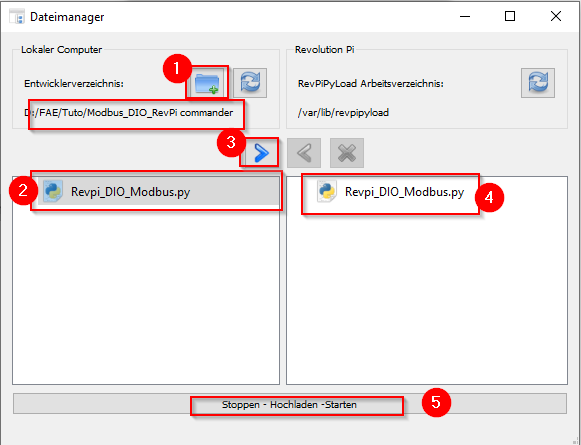
Wähle dein Steuerungsprogramm aus und klicke auf das Pfeilsymbol nach rechts, um es auf den RevPi hochzuladen.
Programm ausführen #
-
Nach dem Hochladen klicke auf Stop-Upload-Start, um das Programm auszuführen.
-
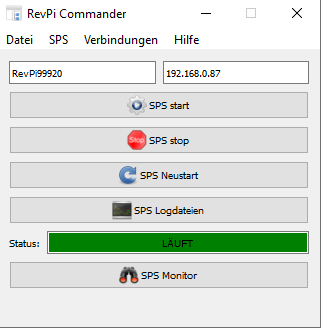
Falls keine Fehler auftreten, zeigt die Benutzeroberfläche folgenden Status an:
== Schritt 5: Python-Skript mit RevPiModIO bereitstellen
Python-Skript erstellen #
Erstelle ein Python-Skript (z. B. Revpi_.py) mit folgendem Inhalt:
import revpimodio2
import time

# RevPiModIO-Objekt initialisieren
rpi = revpimodio2.RevPiModIO(autorefresh=True)

while True:
    # Den Wert von Eingang 1 (Taster) lesen
    button_state = rpi.io.I_1.value

    # Wenn der Taster gedrückt wird (1 = gedrückt)
    if button_state == 1:
        # LED einschalten, indem Ausgang 1 auf 1 gesetzt wird
        rpi.io.O_1.value = 1
    else:
        # LED ausschalten, indem Ausgang 1 auf 0 gesetzt wird
        rpi.io.O_1.value = 0

    # Status des Tasters und der LED zur Überprüfung ausgeben
    print(f"Tasterstatus: {button_state}, LED-Status: {rpi.io.O_1.value}")

    # Kurz warten, bevor erneut geprüft wird
    time.sleep(0.1)
Erläuterung:
-
Eingang 1 (I_1) liest den Zustand des Tasters.
-
Wenn der Taster gedrückt wird (1 = gedrückt), schaltet dies die LED am Ausgang 1 (O_1) ein.
-
Wenn der Taster losgelassen wird (0 = nicht gedrückt), schaltet dies die LED aus.
-
Skript hochladen #
-
Öffne PLC Developer in RevPi Commander wie in Schritt 4.1 beschrieben.
-
Lade das Python-Skript wie in Schritt 4.3 hoch.
Skript ausführen #
-
Nach dem Hochladen klicke auf Stop-Upload-Start, um das Skript auf deinem RevPi auszuführen.
System überwachen #
-
Auf der Startseite von RevPi Commander kannst du die Systemübersicht einsehen, einschließlich verbundener Erweiterungsmodule.
-
Überprüfe Eingangs- und Ausgangsstatus.
-
Verifiziere die Modulfunktionalität und behebe ggf. Probleme.