In diesem Tutorial lernst du, wie du Node-RED verwendest, um eine LED zu steuern, die an den Ausgang eines Revolution Pi DIO Moduls angeschlossen ist, das mit einem RevPi Connect 4 verbunden ist. Das Tutorial richtet sich an Benutzer, die mit grundlegender Programmierung und IoT-Konzepten vertraut sind und Hardware und Software mit industriegerechten Komponenten integrieren möchten.
Der Fokus liegt auf:
-
Einrichtung eines Node-RED Flows.
-
Schalten einer LED ein und aus über ein webbasiertes Node-RED Dashboard.
Voraussetzungen #
Hardware #
-
RevPi Connect 4
-
Eine 12V LED
-
Verbindungskabel (zum Verdrahten des RevPi DIO und der LED).
Software #
-
Node-RED
Wenn du das vollständige Image verwendest, ist Node-RED bereits vorinstalliert. Wenn du das Lite-Image verwendest, ist Node-RED nicht vorinstalliert. Du kannst Node-RED gemäß den Anweisungen im folgenden Link installieren: Running on Raspberry Pi: Node-RED.
-
Webbrowser (zum Zugreifen auf die Node-RED-Oberfläche und PiCtory)
Systemeinrichtung #
Folge diesen Schritten, um dein System zu konfigurieren. Detaillierte Anweisungen findest du in der Getting Started Anleitung.
-
Schalte den RevPi Connect 4 ein
▷ Schließe den RevPi Connect 4 an eine Stromquelle an.
▷ Stelle sicher, dass er mit deinem lokalen Netzwerk verbunden ist, um Zugriff zu ermöglichen.
-
Schalte das RevPi DIO ein
▷ Schalte das RevPi DIO ein.
-
Verbindungen überprüfen
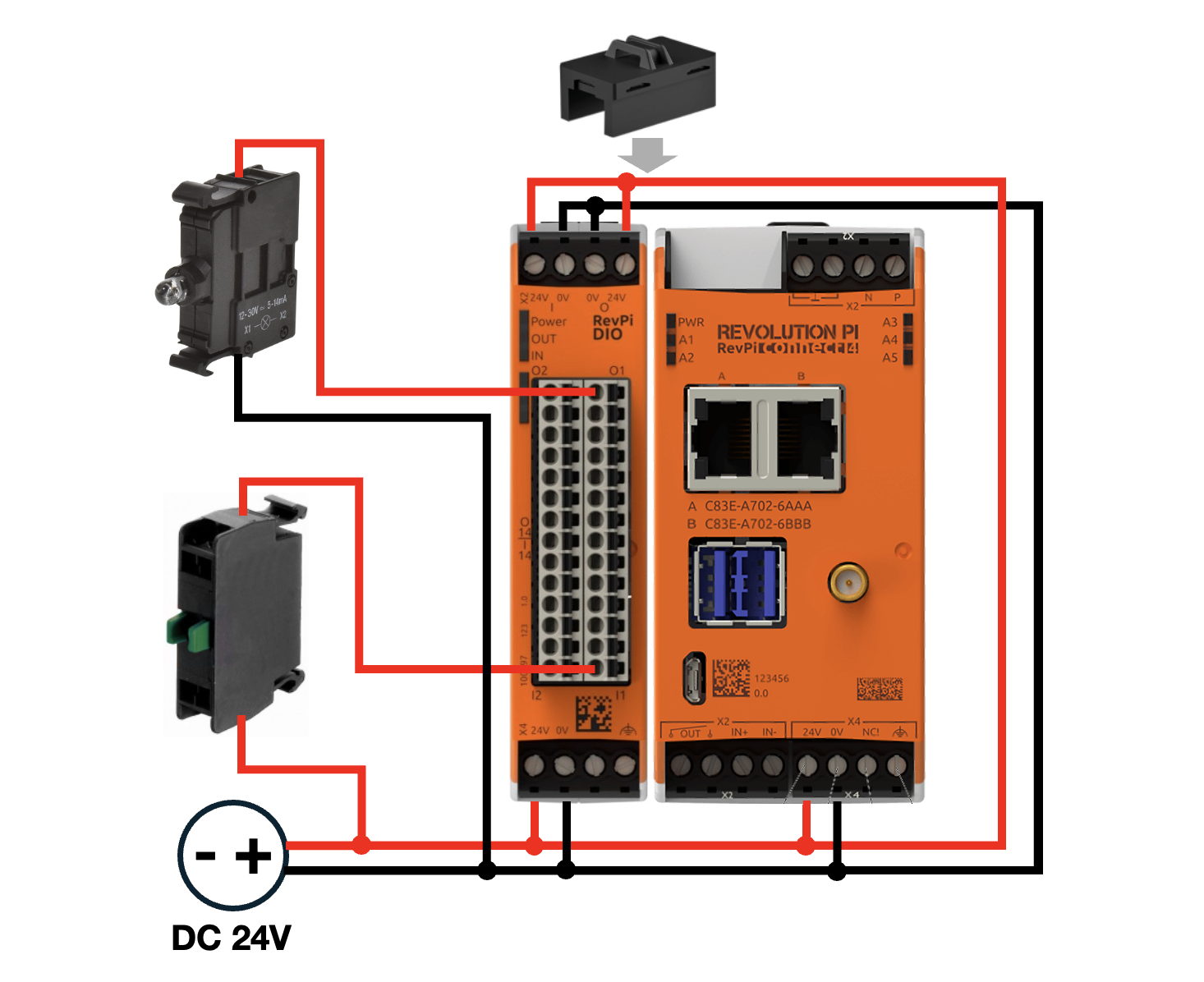
▷ Stelle sicher, dass die 12V LED ordnungsgemäß mit dem RevPi DIO verbunden ist.
▷ Vergewissere dich, dass das RevPi DIO sicher über die PiBridge Schnittstelle mit dem RevPi Connect 4 verbunden ist. -
Zugriff auf den RevPi
▷ Öffne einen Webbrowser auf einem Gerät, das mit demselben Netzwerk verbunden ist.
▷ Greife auf den RevPi über die IP-Adresse zu.
|
Note
|
Für Netzwerkprobleme oder um die IP-Adresse deines RevPi zu ermitteln, konsultiere die Getting Started Anleitung. |
Schritt 1: Hardware in PiCtory konfigurieren #
Schritt 2: Erstellen eines einfachen Flows in Node-RED #
▷ Führe den folgenden Befehl im Terminal aus, um das Paket zu installieren:
npm install node-red-dashboard▷ Füge einen Dashboard-Schalter-Node hinzu:
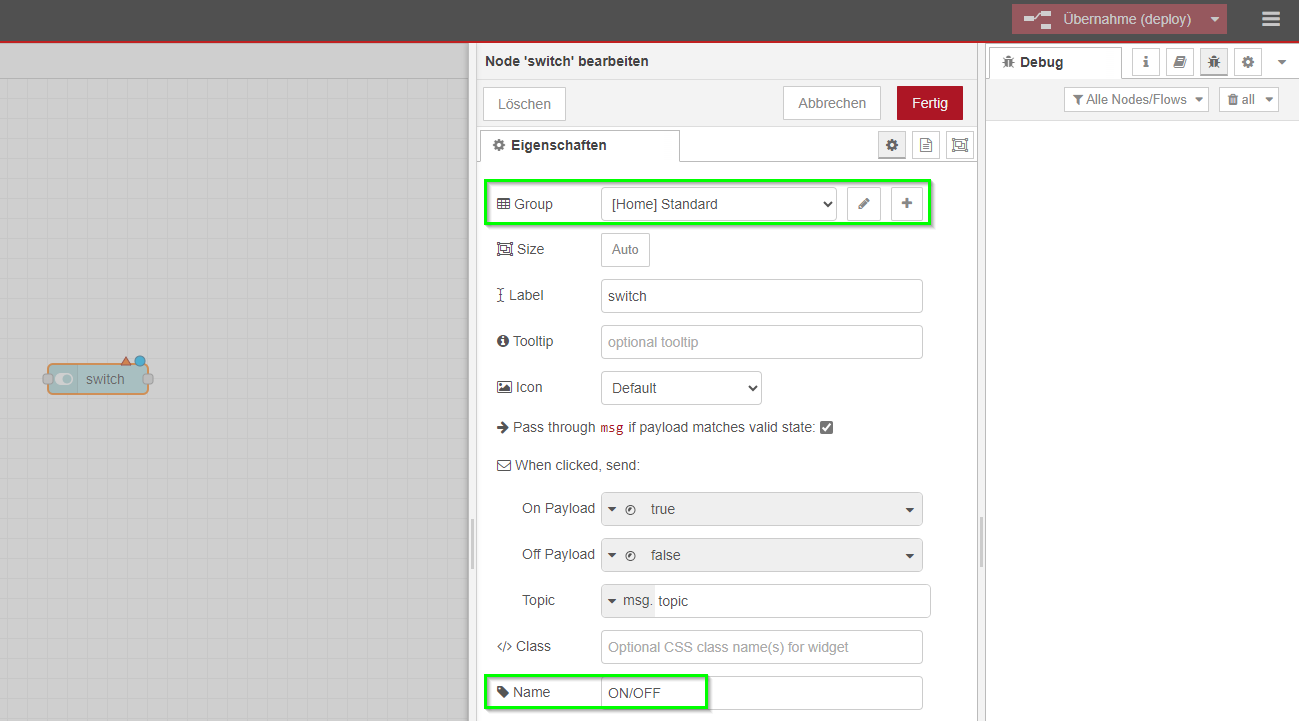
Verwende die Node-RED-Oberfläche, um einen Schalter-Node hinzuzufügen, der den LED-Status umschaltet.
▷ Doppelklicke auf den Schalter-Node, um ihn zu konfigurieren.
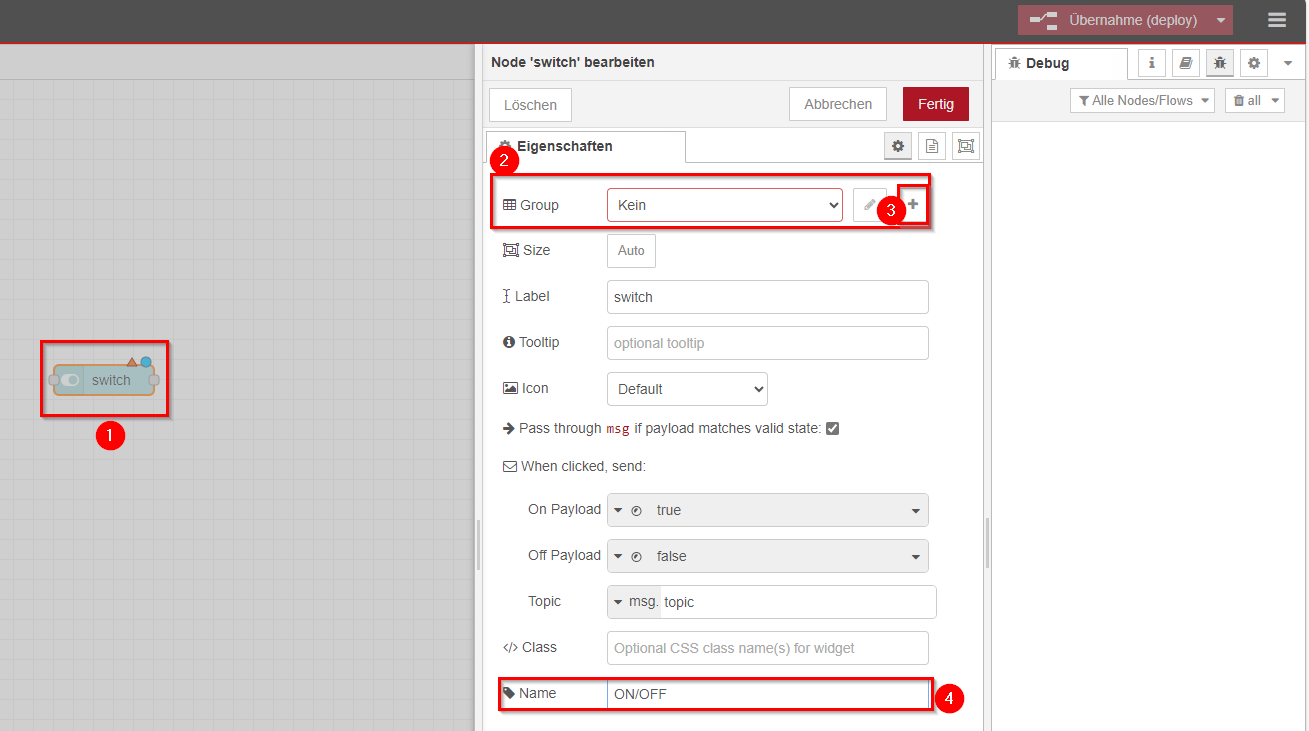
Nach der Konfiguration:
Die Node-RED-Palette Revolution Pi bietet eine Reihe von Nodes, mit denen du die I/O-Pins des Revolution Pi Systems lesen und schreiben kannst.
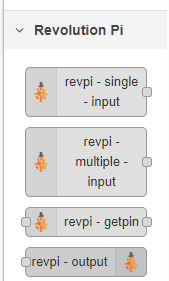
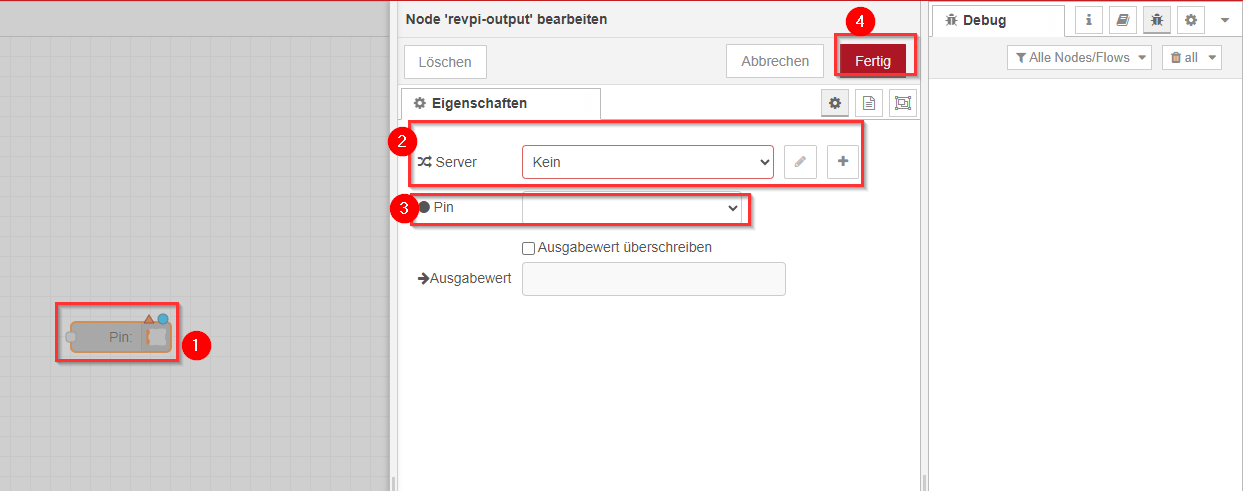
▷ Ziehe den revpi-output-Node per Drag & Drop auf dem Arbeitsbereich.
▷ Doppelklicke auf die Nodes, um sie zu konfigurieren.
Nach der Konfiguration:
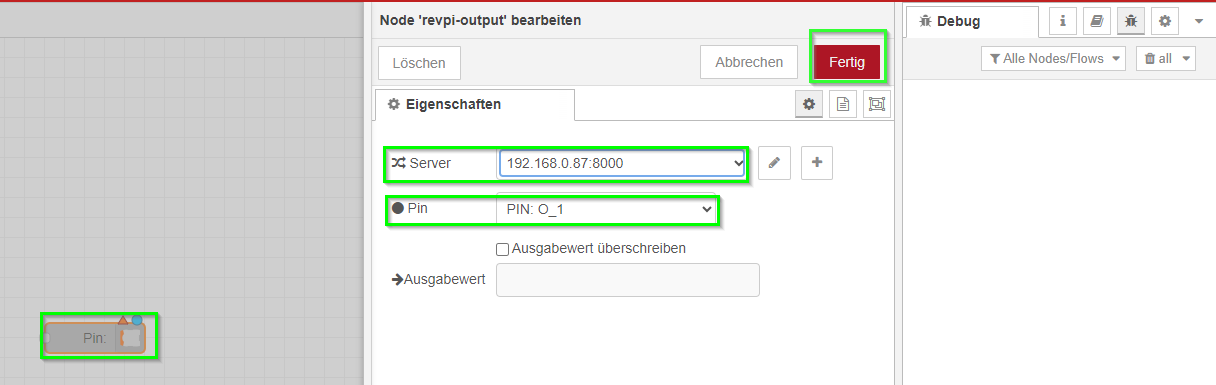
Für die Konfiguration der RevPi-Modul-Nodes musst du einen Server und einen Pin eingeben. Nachdem du den Server (im Format <IP-Adresse>:8000) eingegeben hast, solltest du je nach Art des Nodes automatisch einen Pin auswählen können, ob es sich um einen Eingang oder Ausgang handelt. In diesem Fall möchtest du Output 1 (mit dem Namen Output_LED) des DIO Moduls verwenden.
▷ Ziehe den debug-Node per Drag & Drop auf dem Arbeitsbereich.
Die Aufgabe dieses Nodes ist es, Debugging-Informationen anzuzeigen. Er soll helfen, Probleme zu beheben, indem Nachrichten angezeigt werden, die durch den Flow fließen.
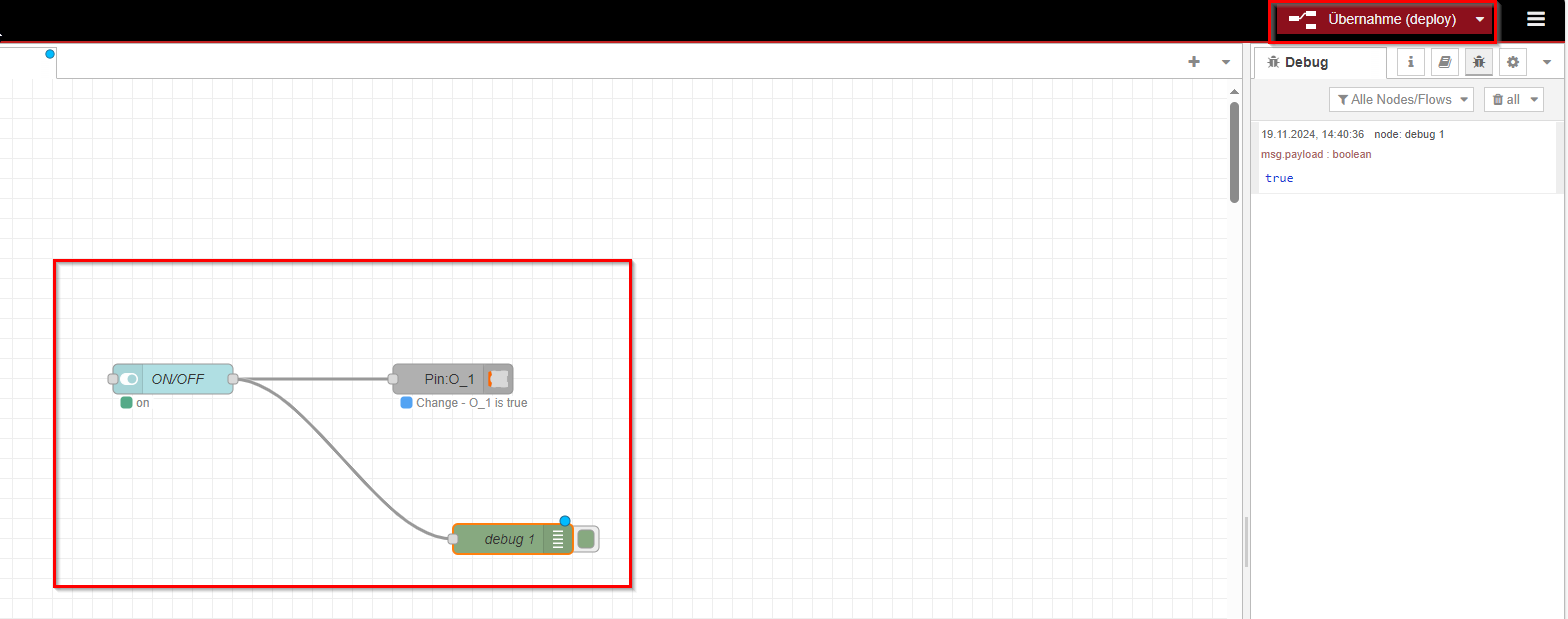
▷ Deploye den Node-RED Flow, indem du auf den Deploy-Button in der oberen rechten Ecke der Oberfläche klickst. Dies aktiviert den Flow.
Schritt 3: Schneller Test mit vorgefertigtem Flow #
Wenn du den Flow lieber testen möchtest, ohne ihn Schritt für Schritt manuell zu erstellen, kannst du den unten bereitgestellten JSON-Export direkt importieren. Dieser Flow enthält alle notwendigen Nodes, um den LED-Status umzuschalten und die Payload im Debug-Sidebar zu visualisieren.
Voraussetzung #
Stelle sicher, dass das Node-RED Dashboard-Paket installiert ist, bevor du den JSON importierst. Wenn nicht, installiere es, indem du den folgenden Befehl im Terminal deines RevPi ausführst:
npm install node-red-dashboardImportieren des vorgefertigten Flows #
-
Kopiere den folgenden JSON-Export:
[ { "id": "45371098831c2f50", "type": "tab", "label": "Flow 1", "disabled": false, "info": "", "env": [] }, { "id": "dd91c103fca0df54", "type": "ui_switch", "z": "45371098831c2f50", "name": "ON/OFF", "label": "switch", "tooltip": "", "group": "c5aa454786599927", "order": 0, "width": 0, "height": 0, "passthru": true, "decouple": "false", "topic": "topic", "topicType": "msg", "style": "", "onvalue": "true", "onvalueType": "bool", "onicon": "", "oncolor": "", "offvalue": "false", "offvalueType": "bool", "officon": "", "offcolor": "", "animate": false, "className": "", "x": 340, "y": 300, "wires": [ [ "b97624cf8482ce4c", "76cf80f93d913ac5" ] ] }, { "id": "b97624cf8482ce4c", "type": "revpi-output", "z": "45371098831c2f50", "server": "23bf8ad0f3c174d6", "outputpin": "O_1", "overwritevalue": false, "outputvalue": "", "x": 620, "y": 300, "wires": [] }, { "id": "76cf80f93d913ac5", "type": "debug", "z": "45371098831c2f50", "name": "debug 1", "active": true, "tosidebar": true, "console": false, "tostatus": false, "complete": "false", "statusVal": "", "statusType": "auto", "x": 680, "y": 460, "wires": [] }, { "id": "c5aa454786599927", "type": "ui_group", "name": "Standard", "tab": "dfde44665fc52d64", "order": 1, "disp": true, "width": "6", "collapse": false, "className": "" }, { "id": "23bf8ad0f3c174d6", "type": "revpi-server", "host": "<your IP_address>", "port": "8000", "user": "pi", "password": "8e62gy", "rejectUnauthorized": false, "ca": "" }, { "id": "dfde44665fc52d64", "type": "ui_tab", "name": "Home", "icon": "dashboard", "disabled": false, "hidden": false } ] -
Öffne den Node-RED Editor auf deinem RevPi, indem du zu folgendem Link navigieren:
http://<revpi_ip_address>:1880 -
Im Editor:
-
Klicke auf das Menü (☰) in der oberen rechten Ecke.
-
Wähle Import > Zwischenablage.
-
Füge den JSON-Code in das Importfenster ein und klick auf Importieren.
-
-
Platziere die importierten Nodes auf dem Arbeitsbereich und klicke auf Deploy, um den Flow zu aktivieren.
Testen des Flows #
▷ Öffne das Node-RED Dashboard in deinem Webbrowser:
http://<revpi_ip_address>:41880/ui
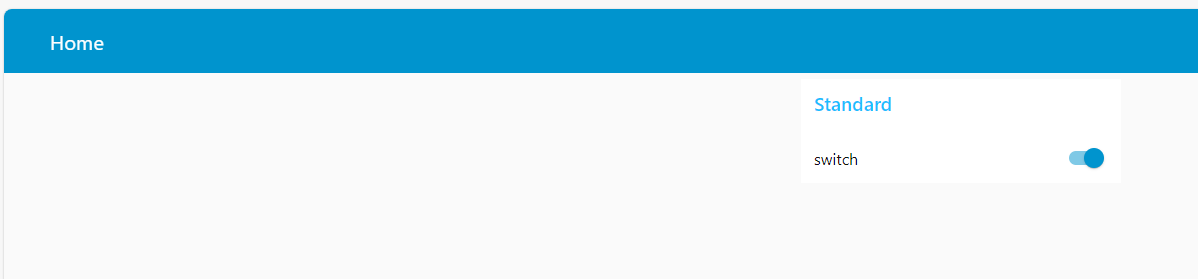
▷ Verwende den ON/OFF-Schalter im Dashboard, um zu testen:
-
Das Umschalten des Schalters sendet einen Booleschen Wert (
trueoderfalse) an den Pin: O_1-Node, der den LED-Status simuliert.
-
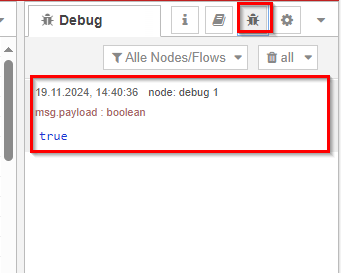
Die Payload wird im Debug-Bereich des Node-RED Editors angezeigt.