Dieses Tutorial beschreibt, wie Du
-
in einem CODESYS Projekt die CAN-Schnittstellen eines RevPi Connect 5 als CANopen Manager und CANopen Device konfigurierst.
-
das bei CODESYS verfügbare CANopen Beispielprojekt auf den RevPi Connect 5 anpassen kannst.
Voraussetzungen #
✓ CODESYS Development System inkl. CODESYS Control für Linux ARM64 SL, installiert auf deinem PC
✓ RevPi I/O-Treiber für CODESYS V2.1.0.0 oder höher
✓ In CODESYS ist ein Projekt mit einem RevPi Connect 5 angelegt.
Details siehe CODESYS Dokumentation.
CANopen konfigurieren #
CANopen Manager konfigurieren #
▷ Öffne im Gerätebaum das Kontextmenü von Device (CODESYS Control for Linux ARM64 SL).
▷ Wähle Add Device.
▷ Wähle CANbus unter Fieldbuses aus.
▷ Wähle Add Device.
▷ Öffne im Gerätebaum das Kontextmenü des zugefügten Geräts CANbus.
▷ Wähle Add Device.
▷ Wähle CANopen_Manager unter Fieldbuses aus.
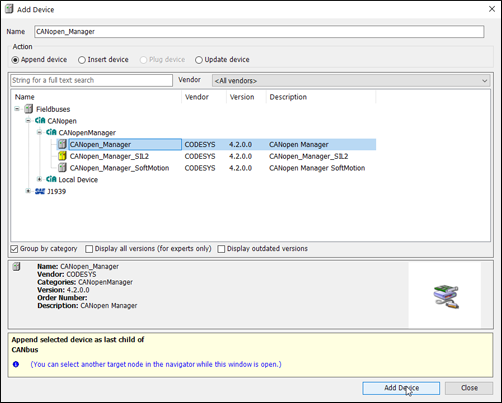
▷ Wähle Add Device.
❯ Der CANopen Manager ist im Gerätebaum angelegt.
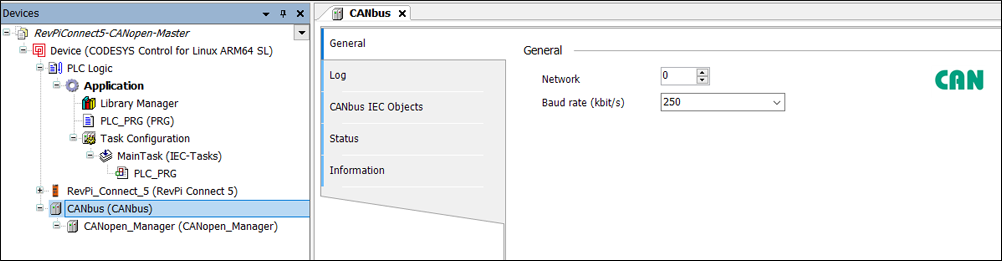
▷ Öffne im Gerätebaum die Registerkarte des Geräts CANbus.
▷ Wähle Network 0 in der Registerkarte General für die X3-CAN-Schnittstelle und Network 1 für die X2-CAN-Schnittstelle des RevPi Connect 5.
|
Note
|
Je nach Variante verfügt der RevPi Connect 5 über eine oder zwei CAN-Schnittstellen. |
❯❯ Der CANopen Manager ist konfiguriert.
CANopen Device konfigurieren #
▷ Öffne im Gerätebaum das Kontextmenü von Device (CODESYS Control for Linux ARM64 SL).
▷ Wähle Add Device.
▷ Wähle CANbus unter Fieldbuses aus.
▷ Wähle Add Device.
▷ Öffne im Gerätebaum das Kontextmenü des zugefügten Geräts CANbus.
▷ Wähle Add Device.
▷ Wähle CANopen Device unter Fieldbuses aus.
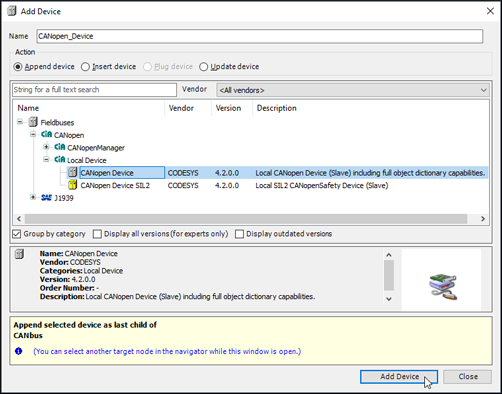
▷ Wähle Add Device.
❯ Das CANopen Device ist im Gerätebaum angelegt.
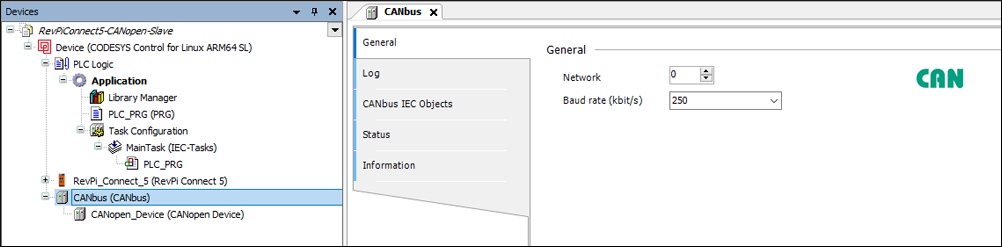
▷ Öffne im Gerätebaum die Registerkarte des Geräts CANbus.
▷ Wähle Network 0 in der Registerkarte General für die X3-CAN-Schnittstelle und Network 1 für die X2-CAN-Schnittstelle des RevPi Connect 5.
|
Note
|
Je nach Variante verfügt der RevPi Connect 5 über eine oder zwei CAN-Schnittstellen. |
❯❯ Das CANopen Device ist konfiguriert.
CANopen Beispielprojekt #
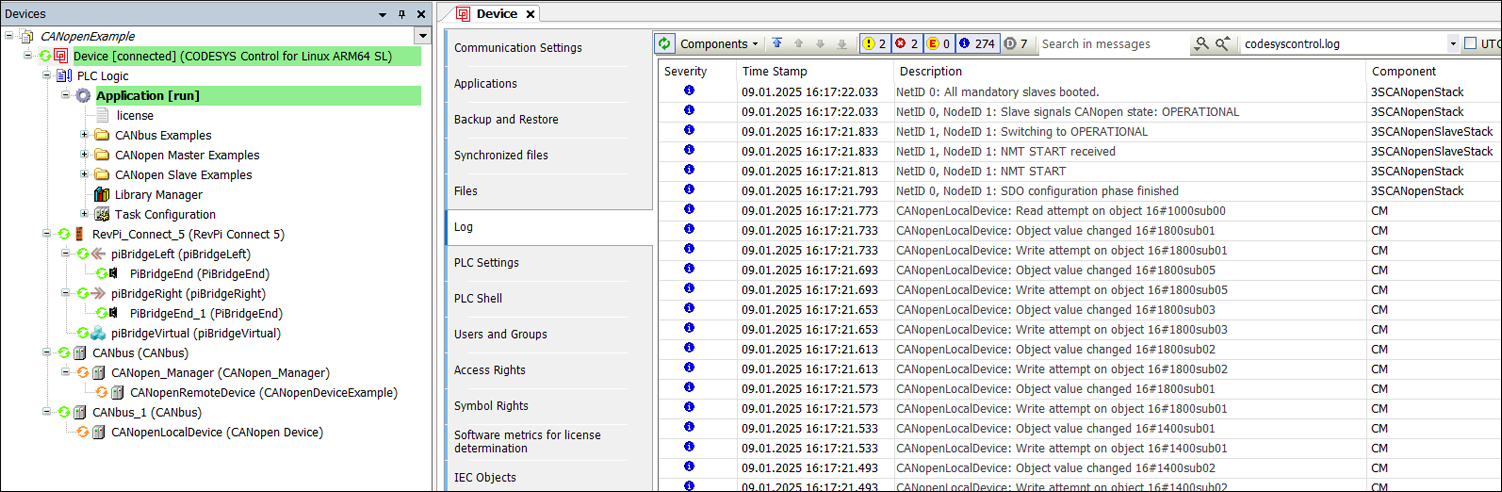
Das bei CODESYS herunterladbare Beispielprojekt enthält verschiedene Beispiele für die Verwendung der Programmierschnittstelle des CANopen Manager und des CANopen Device Stack.
Das Projekt verwendet CODESYS Control Win V3 und einen PEAK PCAN-USB Pro oder zwei PEAK PCAN USB Adapter.
Anpassung des Projekts für RevPi Connect 5 #
▷ Wähle als Runtime CODESYS Control für Linux ARM64 SL.
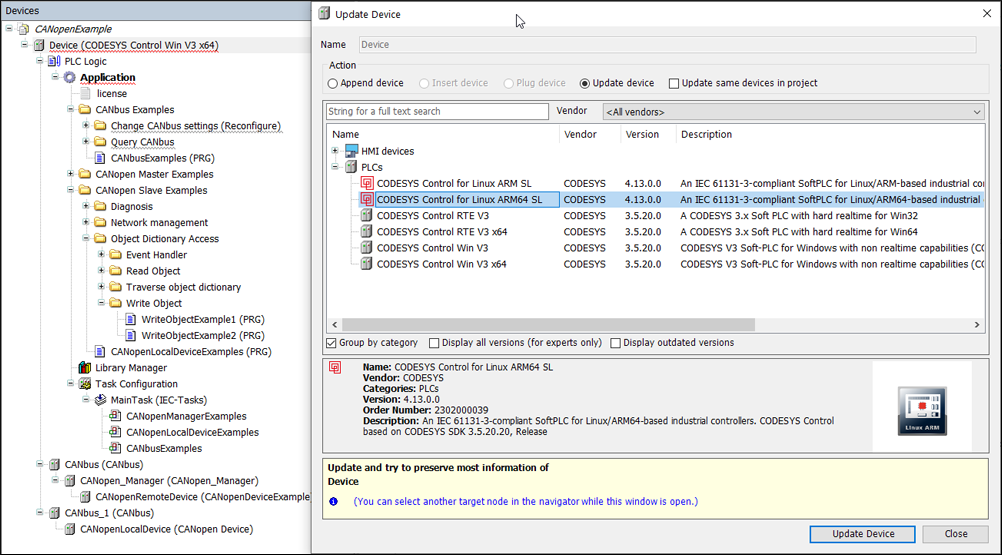
▷ Füge RevPi Connect 5 in den Gerätebaum ein.
▷ Ziehe den RevPi Connect 5 im Gerätebaum per Drag-and-drop ganz nach oben.
CANbus-Schnittstellen oder andere Netzwerkgeräte müssen unterhalb des RevPi Connect 5 in den Gerätebaum eingefügt werden, da sonst nach dem Herunterladen im Projekt ein Konfigurationsfehler auftritt.
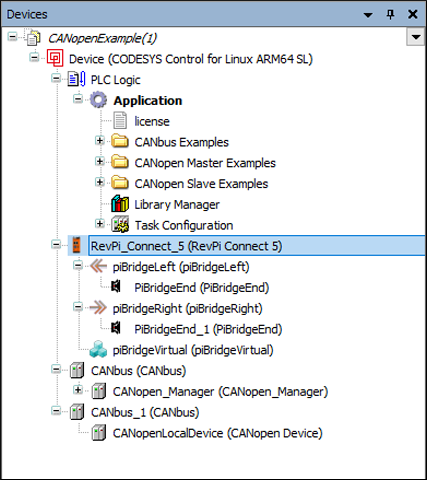
▷ Wenn das Projekt mit einem RevPi Connect 5 mit zwei CAN-Schnittstellen ausgeführt wird, stelle als Baudrate 250 kbit/s ein.
▷ Kompiliere das Projekt und lade es herunter.
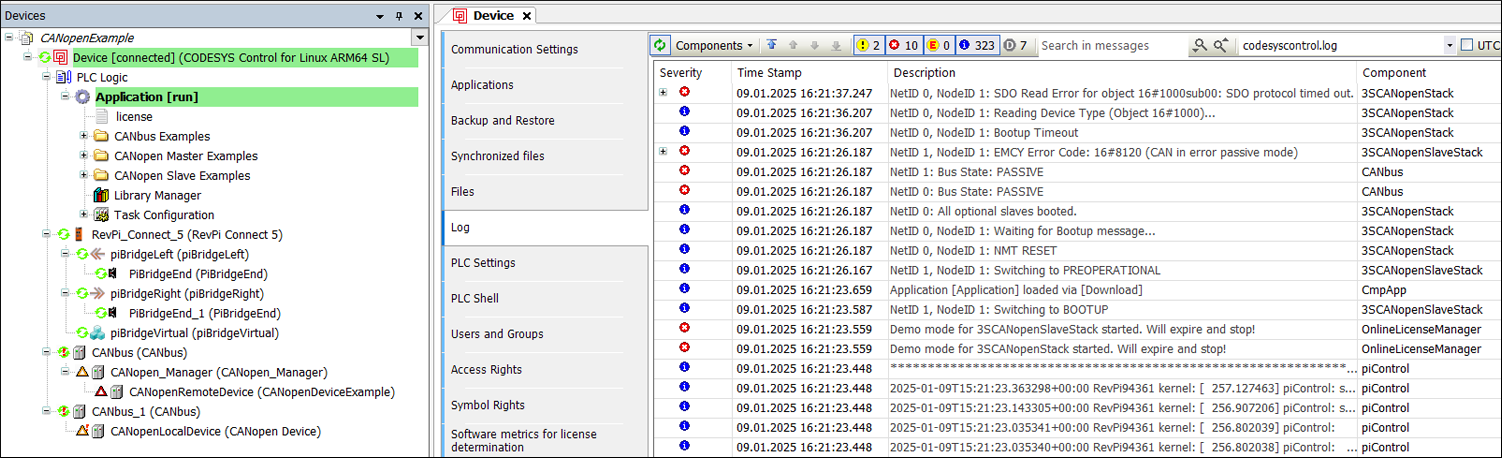
▷ Starte den RevPi neu, um den CANopen Manager und das Gerät in Betriebsmodus zu bringen.