PiCtory ist eine RevPi Applikation zur Konfiguration der Module deines Revolution Pi Systems, also eines RevPi Basismoduls mit Erweiterungsmodulen. Die Konfiguration wird in /etc/revpi/config.rsc gespeichert.
Die Systemzusammenstellung kann entsprechend ihrer Anordnung auf der Hutschiene über einen Browser verwaltet werden.
Die von PiCtory verwaltete Konfigurationsdatei definiert, welche Erweiterungsmodule sich an welcher Position in Bezug auf das RevPi Basismodul befinden und wie alle Ein- und Ausgänge benannt und konfiguriert sind. Die Konfigurationsdatei kann diese Systemeinstellung auch für andere Programme zur Verfügung stellen.
Zusätzlich zu den Erweiterungsmodulen können Virtual Devices für gängige Netzwerkprotokolle oder als reine I/O-Schnittstellen eingebunden werden.
PiCtory starten #
▷ Öffne das Cockpit-Menü Revolution Pi.
▷ Wähle für die RevPi App PiCtory Öffnen.
❯❯ PiCtory öffnet sich.
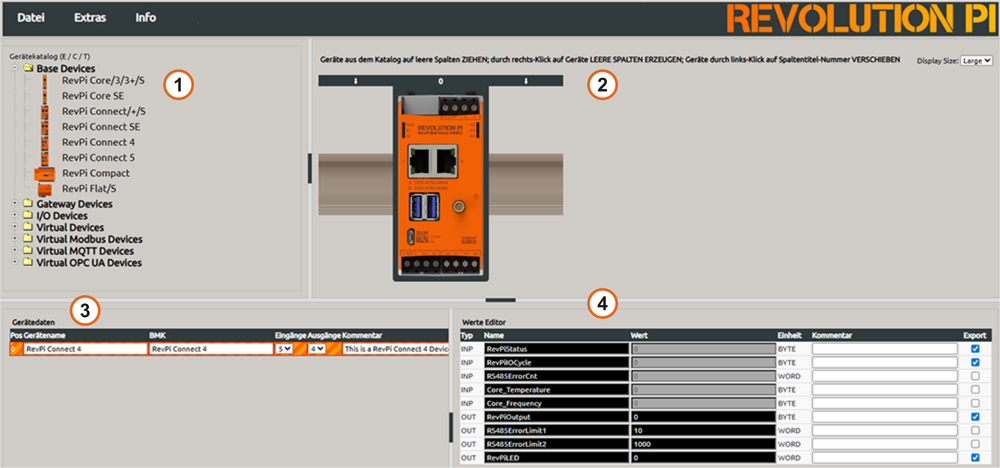
| Position | Arbeitsbereich | Funktion |
|---|---|---|
1 |
Gerätekatalog (Device Catalog) |
Liste aller verfügbaren RevPi Geräte und Virtual Devices. |
2 |
Konfigurationsbereich |
Hier können die einzelnen RevPi Geräte des Revolution Pi Systems so zusammengestellt werden, wie sie auf der Hutschiene angeordnet sind. |
3 |
Gerätedaten (Device Data) |
Konfiguration der Grundeinstellungen des im Konfigurationsbereich markierten Geräts. |
4 |
Werte Editor (Value Editor) |
Konfiguration der Parameter des aktuell im Konfigurationsbereich markierten Geräts. |
Geräte anordnen #
▷ Beachte die Regeln für die Geräteanordnung.
▷ Wähle dein RevPi Basismodul aus dem Gerätekatalog und ziehe es in den Konfigurationsbereich.
❯ PiCtory lädt das gewählte Basismodul in den Konfigurationsbereich (Positionsnummer 0) und erstellt neue leere Slots.
▷ Ziehe weitere Geräte links oder rechts in den Konfigurationsbereich.
▷ Um ein Gerät zu verschieben, wähle die Positionsnummer und schiebe sie an die gewünschte Stelle.
▷ Um ein Gerät zu entfernen, wähle das Kontextmenü und wähle Löschen.
Gerätedaten konfigurieren #
Im Bereich Gerätedaten können die Grundeinstellungen für das aktuell im Konfigurationsbereich markierte Gerät konfiguriert werden.
| Feld | Beschreibung |
|---|---|
Gerätenamen |
Optional Gerätenamen ändern, z. B. wenn viele Geräte verwendet werden und die Systemdaten später in einem anderen Programm weiterverarbeitet werden. |
BMK |
Optional Betriebsmittelkennzeichen ändern. |
Eingänge/Ausgänge |
Datenschema für die Ein- und Ausgänge definieren. |
Kommentar |
Optional Kommentarspalte für zusätzliche Informationen verwenden. |
Als Standardwerte verwendet PiCtory die in der RAP-Datei hinterlegten Werte.
RAP-Datei:
Die RAP-Datei (RevPi Adapter Profile) ist eine Gerätebeschreibungsdatei, die von PiCtory verwendet wird, um ein angeschlossenes Gerät korrekt zu verstehen und darzustellen. Sie definiert die Eigenschaften eines Geräts.
Dazu gehören:
-
Gerätetyp und Identifikation
-
Ein- und Ausgangsdaten (I/O-Struktur)
-
Datenformate und Größen (z. B. Bits, Bytes, Register)
-
Adressierung im Prozessabbild
-
Parameter und Konfigurationsmöglichkeiten
PiCtory nutzt diese Informationen, um:
-
das Gerät grafisch darzustellen,
-
die richtigen Prozessdaten anzulegen,
-
und die Kommunikation zwischen RevPi und dem Gerät korrekt einzurichten.
Ohne eine passende RAP-Datei kann PiCtory ein Gerät entweder gar nicht oder nur sehr eingeschränkt einbinden.
Werte konfigurieren (Parametrierung) #
| Typ | Beschreibung |
|---|---|
Type INP |
Werte für die Eingänge (Inputs) |
Type OUT |
Werte für die Ausgänge (Outputs) |
Type MEM |
Werte für die Memory-Variablen, z. B. Betriebsmodi der Ein- und Ausgänge |
Name |
Im Prozessabbild hinterlegter Name |
Wert |
Wert oder Modus |
Einheit |
Einheit des Wertes |
Kommentar |
Internes Kommentarfeld |
Export |
Werte für den Export über eine Kommunikationsschnittstelle aktivieren (z. B. mit MQTT) |
Die konfigurierbaren Parameter unterscheiden sich je nach RevPi Gerät:
Siehe auch:
Konfiguration speichern #
Bevor die Konfiguration verwendet werden kann, muss sie gespeichert und der Treiber zurückgesetzt werden.
▷ Wähle , um die Konfiguration als Startkonfiguration zu speichern.
❯ Die Startkonfiguration wird direkt nach jedem Booten aufgerufen.
▷ Alternativ kannst du die Konfiguration mit als weitere Konfigurationsdatei auf dem RevPi Basismodul speichern.
▷ Wähle , um den piControl Treiber zurückzusetzen.
▷ Überprüfe die Konfigurationseinstellungen des Revolution Pi Systems mit piTest.
❯❯ Das Revolution Pi System ist konfiguriert.
Gespeicherte Konfiguration öffnen #
▷ Wähle , um eine Konfigurationsdatei auszuwählen.
▷ Alternativ kannst du mit die als Startkonfiguration hinterlegte Konfigurationsdatei öffnen.
Konfiguration zurücksetzen #
▷ Wähle , um die Konfiguration zurückzusetzen.
Konfiguration exportieren #
▷ Wähle , um die Konfigurationsdatei zu exportieren, z. B. um sie für andere Programme zu verwenden, zur Datensicherung oder für Simulationszwecke.
▷ Wähle das gewünschte Exportformat und gib bei Export Filename den Dateinamen ein.
▷ Wähle Download, um die Datei zu exportieren.
▷ Alternativ kannst du die Datei anzeigen mit Show Only.
Servicestatus zurücksetzen #
Startet alle Dienste wie RevPiPyLoad neu.
Layout zurücksetzen #
Setzt das Layout der Benutzeroberfläche von PiCtory auf Werkseinstellung zurück.
Treiber zurücksetzen #
Startet den RevPi Treiber piControl neu.
Die in PiCtory gespeicherte Konfiguration steht damit für die Kommunikation mit dem RevPi Gerät zur Verfügung.
Sprache wählen #
Sprache der Benutzeroberfläche in PiCtory einstellen.
Anwender Einstellungen #
Benutzereinstellungen für PiCtory.
Session-Timeout
Nach der eingestellten Anzahl an Minuten wird ein inaktiver Benutzer automatisch abgemeldet.
Um Datenverlust zu vermeiden, sollte Auto Save immer aktiviert sein, wenn eine Session-Timeout eingestellt ist. Änderungen werden erst nach einem Neustart von PiCtory wirksam.
Autosave
Nach der eingestellten Anzahl an Minuten wird wird die aktuelle Projektdatei automatisch gespeichert.
Auto Save sollte immer kürzer eingestellt sein als Session-Timeout.
Auto Export
▷ Definiere die Dateien, die beim Speichern des Projekts automatisch exportiert werden.
-
PiCtory Projektdatei: RevPi Modulkonfiguration im PiCtory Format (config.rsc).
-
ST GLOBALS für logiCAD3: Structured Text für GLOBALS-Sektion nach IEC 61131-3.
-
Offset-Liste: Textliste mit den Namen und Byte-/Bit-Offsets der zum Export markierten Werte im Werte-Editor.
-
Symbolliste für IBHSoftec: Textliste mit den Namen und Byte-/Bit-Offsets der zum Export markierten Werte.
-
Offset-Liste für CODESYS: Textliste mit den Namen und Byte-/Bit-Offsets der zum Export markierten Werte.
Cache
▷ Schalte Browser-Caching ein- oder aus.
▷ Lasse den Cache-Modus auf On, um die beste Leistung von PiCtory im normalen Betrieb zu erzielen.
▷ Stelle den Cache-Modus auf Off, wenn RAP-Dateien häufig im Hintergrund bearbeitet werden, während PiCtory läuft.
|
Note
|
Wenn das Caching auf On gesetzt ist, werden RAP-Dateien von PiCtory aus dem Cache geladen, anstatt die zuletzt bearbeitete Version zu verwenden. Dies kann beim Testen von Änderungen an der RAP-Datei zu unerwünschten und unerwarteten Effekten führen. |