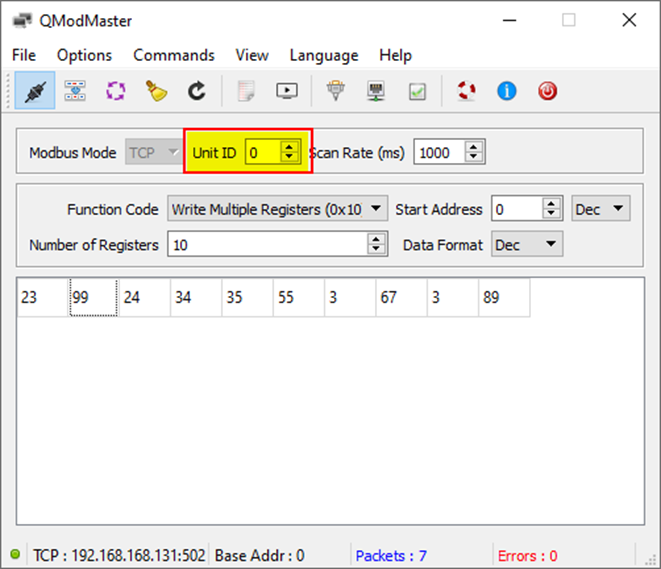
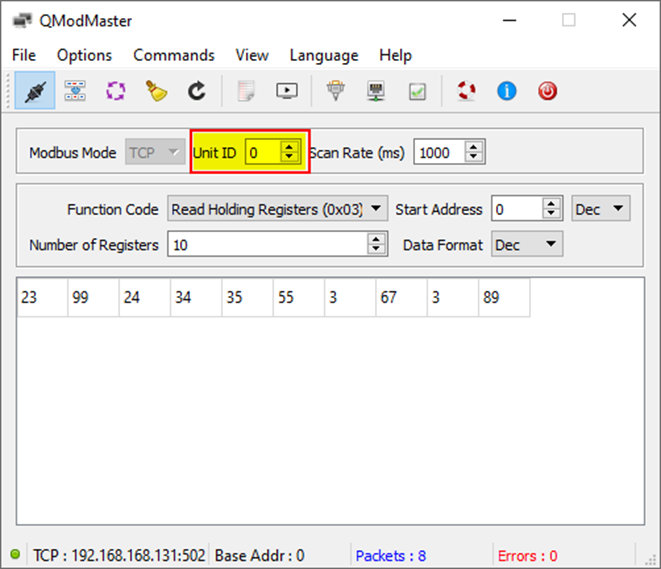
In diesem Beispiel konfigurierst und betreibst du sowohl einen Modbus TCP-Slave als auch einen Modbus RTU-Slave auf dem RevPi Connect+ mit CODESYS Control für Linux ARM/ARM64. Die Anwendung ist darauf ausgelegt, die ersten 10 Halteregister in die 10 Eingangsregister beider Slaves zu kopieren.
Voraussetzungen #
Hardware #
✓ RevPi Connect+
✓ Ein Modbus TCP-Slave
✓ Ein Modbus RTU-Slave
Für detaillierte Anleitungen zur Einrichtung deines Systems, siehe Getting Started.
Software #
✓ CODESYS Development System, installiert auf deinem PC
Um ein kompatibles System mit geeigneter Software sicherzustellen, beachte bitte die CODESYS-Systemvoraussetzungen.
Überblick #
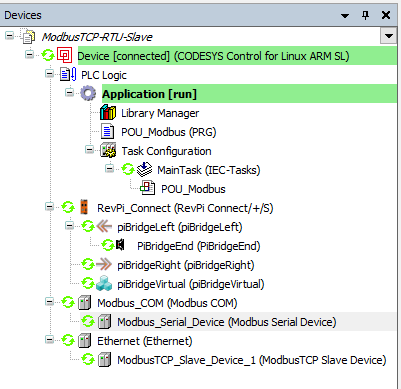
Die folgende Abbildung gibt einen Überblick über den CODESYS-Gerätebaum für das Setup:
Anpassung für RevPi Core oder RevPi Compact
Um das Projekt für RevPi Core oder RevPi Compact anzupassen:
▷ Klicke mit der rechten Maustaste auf RevPi Connect im CODESYS-Gerätebaum.
▷ Wähle "Gerät aktualisieren" aus.
▷ Wähle RevPi Core oder RevPi Compact als Ersatz und benenne das Gerät entsprechend um.
Schritt 1: Konfigurieren des Modbus RTU-Serienanschlusses #
Für RevPi Connect oder RevPi Core
-
Bearbeite die Konfigurationsdatei:
sudo nano /etc/CODESYSControl_User -
Füge folgende Zeile hinzu:
[SysCom] Linux.Devicefile=/dev/ttyUSB -
Weise die COM-Ports in CODESYS wie folgt zu:
-
/dev/ttyUSB0 → COM-Port 1
-
/dev/ttyUSB1 → COM-Port 2
-
/dev/ttyUSBn → COM-Port n
Wenn ein zusätzlicher USB-485-Konverter angeschlossen ist, muss der korrekte COM-Port identifiziert werden.
-
Für RevPi Compact:
-
Standard-RS485-Anschluss:
▷ Bearbeite/etc/CODESYSControl_Userund füge hinzu:[SysCom] Linux.Devicefile=/dev/ttyAMA -
USB-485-Konverter verwenden:
▷ Füge stattdessen folgende Zeile hinzu:[SysCom] Linux.Devicefile=/dev/ttyUSB
Schritt 2: Konfigurieren des Modbus RTU-Slaves #
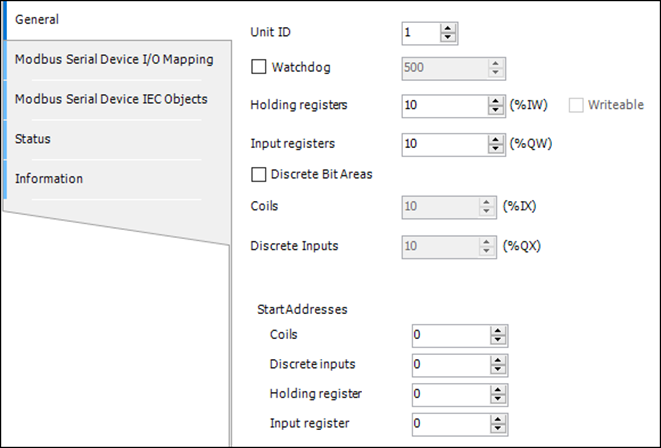
▷ Ordne die Halteregister und Eingangsregister der Anwendung POU_Modbus zu, um die Daten für die Anwendungslogik zugänglich zu machen.

Schritt 3: Konfigurieren des Modbus TCP-Slaves #
Die Konfiguration für den Modbus TCP-Slave ist ähnlich wie für den Modbus RTU-Slave.
Schritt 4: Modbus TCP- und RTU-Master simulieren #
-
Erforderliche Software:
-
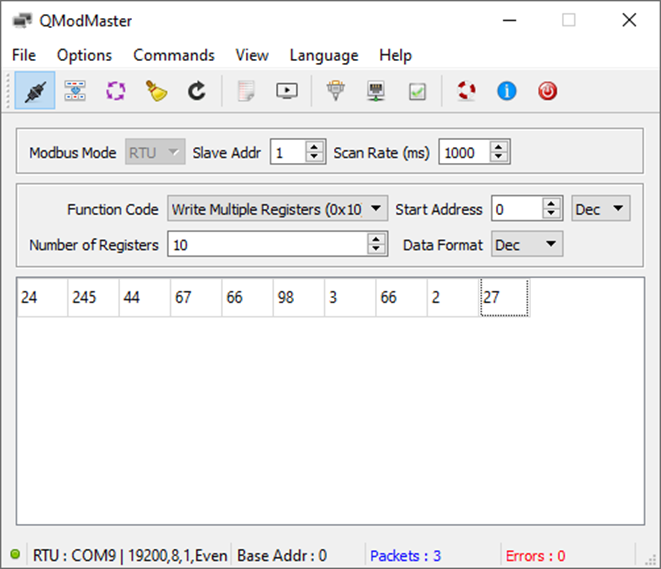
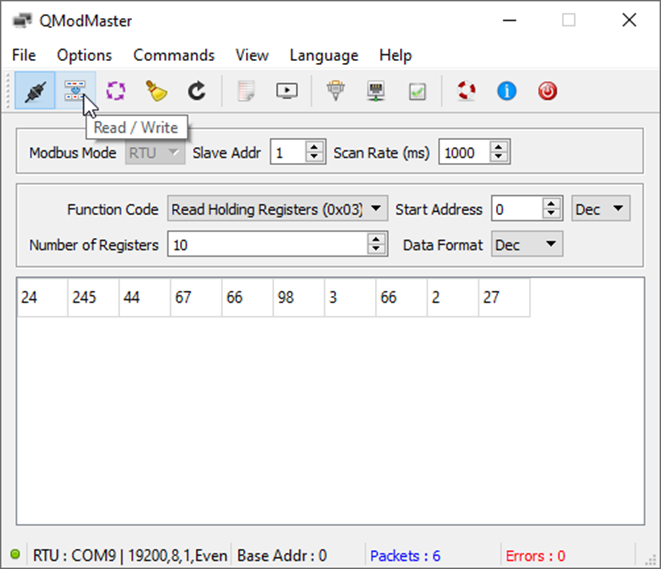
Verwende die Anwendung QModMaster für die Simulation. Du kannst sie hier herunterladen.
-
-
Funktionalität:
-
Write Multiple Registers: Schreibt Daten in die Halteregister des Slaves.
-
Read Holding Registers: Liest die Daten der Eingangsregister des Modbus TCP-/RTU-Slaves, der auf dem RevPi Gerät läuft, zurück.
-
Schritt 5: Modbus TCP-Unit-ID #
-
Die Modbus TCP-Unit-ID erfüllt die gleiche Funktion wie die Slave-ID.
-
Die Unit-ID
255wird empfohlen, um das Gateway selbst anzusprechen. -
Wenn du QModMaster verwendest, beachte, dass es Unit-ID
0anstelle von255verwendet, um das Gateway anzusprechen.